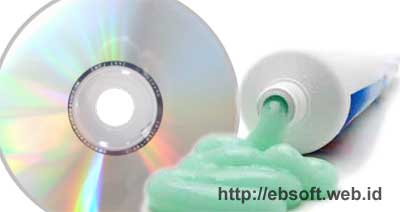
CD atau DVD yang sudah lama kadang mengalami kerusakan di permukaannya, misalnya goresan sehingga susah dibaca lagi. Sebelumnya saya pernah menulis tentang software gratis untuk recovery CD/DVD seperti ini dengan
Recovery Toolbox. Tetapi sebelumnya, kita bisa mencoba berbagai tips berikut untuk membersihkan kepingCD/DVD.
Berbagai cara berikut bisa dilakukan, seperti dengan Pasta gigi, Vaseline, Pledge, Brasso atau dengan Pisang dan kulitnya
Sebelum melakukan hal ini, perlu dicek terlebih dahulu bahwa kondisi CD-ROM atau DVD-ROM/RW kita masih bagus, karena CD/DVD-ROM/RW yang sudah lama, kemampuan bacanya akan berkurang. Sehingga bisa jadi kusulitan membaca itu juga karena umurnya sudah lama dan sering sekali dipakai. Untuk memastikan hal ini, bias dicoba di beberapa komputer lain.
Membersihkan goresan CD/DVD dengan Pasta Gigi

Karena hampir semua orang mempunyai pasta gigi, mungkin cara ini yang perlu dicoba pertama kali. Caranya:
- Siapkan CD/DVD yang permukaannya tergores baik sedikit atau banyak
- Siapkan kain, kapas atau tissu yang lembut
- Ambil pasta gigi, oleskan pada kain dan usapkan pada permukaan CD/DVD.
- Gosok berulang-ulang dengan lembut sampai terlihat goresannya menghilang atau mulai hilang.
- Setelah selesai, bersihkan dengan air kemudian tinggal di test.
Membersihkan dengan Vaseline
Bagi anda yang mempunyai Vaseline, bisa juga digunakan untuk membersihkan atau memperbaiki CD/DVD yang tergores. Caranya mirip dengan pasta gigi. Gunakan kain yang lembut dan oleskan vaseline di kain kemudian bersihkan permukaan CD/DVD yang tergores, ulangi sampai terlihat goresannya hilang atau terlihat bersih.
Membersihkan dengan Pisang

Selain enak dimakan, sedikit pisang dan kulit pisangnya ternyata bisa juga digunakan untuk membersihkan keping CD/DVD yang tergores. Caranya :
- Siapkan CD/DVD yang tergores/kotor
- Ambil pisang, kupas dan gosokkan pisang di permukaan CD/DVD secara memutar
- Seka dengan kulit pisangnya. Bagian lilin dari kulit pisang akan membantu memperbaiki dan membersihkan permukaan CD/DVD
- Ambil kain yang bersih dan lembut kemudian bersihkan permuakaan CD-nya dengan gerakan memutar dan tekanan yang ringan, selama 3-4 menit
- Setelah selesai bersihkan dengan pembersih kaca jika ada.
Membersihkan dengan Pledge
Pledge yang biasanya digunakan untuk membersihkan furniture atau perabot rumah tangga, bisa juga digunakan untuk membersihkan CD/DVD yang tergores. Caranya sama dengan sebelumnya, semprotkan Pledge di keping CD/DVD kemudian gosok dengan kain yang lembut secara perlahan, sehingga goresan di CD akan tertutupi oleh lapisan lilin.
Membersihkan CD dengan Brasso

Jika berbagai cara diatas tidak berhasil, Brasso bisa dijadikan alternatif. Caranya mirip seperti di atas, gunakan kain yang lembut, kemudian teteskan brasso di kain tersebut. Gunakan untuk mengelap permukaan CD sampai terlihat goresan menghilang atau menjadi halus kembali. Setelah selesai bersihkan dan coba CD tersebut.
Berbagai cara diatas bisa dicoba dan di praktekkan, tetapi untuk CD atau DVD dengan kerusakan yang parah (goresan sangat dalam atau sangat banyak), mungkin tidak akan mudah, meskipun tidak ada salahnya untuk dicoba. Tips ini diambil dari berbagai sumber, semoga bermanfaat (
ebsoft).
-
Recovering Scratched CDs
-
Save Old, Scratched CDs with Vaseline
-
Clean a scratched CD or DVD with a banana
-
HOW TO: Use a banana to fix a scratched CD or DVD
-
MacGyver Tip: Smooth a scratched DVD with Pledge
-
Re-surfacing CDs so they work again
Copy-paste by Mr. Suyadi ATB MANPS From:
http://ebsoft.web.id/2010/04/07/berbagai-tips-membersihkan-memperbaiki-cd-dvd-yang-tergores

 Namanya memang unik jika di terjemahkan bahasa Indonesia “Gigi Biru”. Bluetooth memang salah satu perangkat komputer yang bernama tidak sesuai dengan bendanya (jika mouse memang mirip tikus, tapi bluetooth? mirip gigi??). Sebenarnya nama bluetooth ini bukan diambil karena bentuknya, melainkan karena penciptanya (Ericsson, IBM, Intel, Nokia dan Toshiba) terinspirasi oleh seorang Raja Denmark Harald Blatand yang ketika di Inggris dia disebut Harald Bluetooth. Pemberian istilah Bluetooth oleh Inggris dikarena gigi Harald berwarna biru gelap. Nama Harald diabadikan oleh pencipta bluetooth bukan tanpa alasan, ini karena dahulu Harald Bluetooth telah berhasil menyatukan suku-suku yang sebelumnya berperang, termasuk suku dari wilayah yang sekarang bernama Norwegia dan Swedia. Nah kemampuan Harald ini mirip dengan kerja bluetooth yang menyatukan perangkan komputer sehingga pencipta bluetooth menamai ciptaannya dengan nama Bluetooth. Bahkan Lambang Bluetooth juga menggunakan inisial namanya yaitu HB dalam huruf jerman yang ditulis
 dan digabungkan menjadi lambang bluetooth. Nah jadi Bluetooth bukan karena bentuknya yang seperti gigi melainkan karena nama itu diambil dari Harald Bluetooth.



 Bagi pengguna monitor LCD, setelah penggunaan LCD beberapa lama, terkadang muncul titik di layar yang tidak bisa menampilkan warna dengan baik. Titik di layar monitor tersebut hanya terlihat [menyala] sama saja ketika tampilan monitor berubah-ubah sekalipun. Sehingga sering mengurangi kualitas tampilan.