||| Assalamualaikum Wr, Wb. ||| Selamat datang ke blog saya ini ||| Semoga ada manfaat yang dapat anda peroleh |||
Tampilkan postingan dengan label Hardware Komputer. Tampilkan semua postingan

Jumat, 14 September 2012

Mengatasi gagal booting Windows 7 setelah install windows loader

Tutorial ini saya posting karena baru saja saya mengalami hal serupa. Laptop teman yang saya service Gagal Booting alias tidak mau masuk windows.
https://blogger.googleusercontent.com/img/b/R29vZ2xl/AVvXsEi9PIdb-cBUw5hPGHbuh3-YidsvHFwRvawerzWgLSmeF1axhFzHWbmCyLHu9vZIV6glre1BRWdJRua0uC-mLl5dT9m4aHqJehu2Xt2M9sRX9H7A6ZDuNoCVjTjt3XEwlDx-zd6g117eEckP/s1600/windows_7_logo_blue.jpg

Bagaimana mengatasi Windows 7 gagal booting setelah install windows loader tanpa harus install ulang sistem windows 7 nya?

Sebelum saya menjawab, kebanyakan dari user setelah mengalami windows 7 gagal booting setelah install windows adalah menginstall ulang sistemnya bahkan ada yang sampai tidak jadi menginstallkan windows 7 ke komputernya atau laptopnya.

Untuk menjawab pertanyaan di atas, mengatasi windows 7 gagal booting setelah install windows loader , sederhana saja caranya ikuti cara berikut:
  • Boot komputermu dari cd installasi windows 7.
  • Pilih opsi "Repair your computer".
  • Pilih opsi "Command Prompt".
  • Ketikan "bootsect.exe /nt60 c:" (tanpa tanda petik).
  • Lakukan restart.

Jika masih tidak berhasil coba ganti command prompt nya sebagai berikut :

bootsect.exe /nt60 all

Alternatif lain bisa dengan menekan tombol Esc atau R sebelum proses boot dan pilih "Windows Without Loader"


Cara/langkah mengatasi 
Windows 7 gagal booting setelah install windows loader tanpa install ulang diatas mungkin akan berbeda keterangan/tampilan di sistem windows 7 kalian dari opsi-opsi yang tertulis diatas, jadi saya harap amati dan sesuaikan.
Cara ini sudah saya praktikkan. dan Berhasil 100%

Semoga berhasil ^___^
 ____________________________________________________________________


Copy-paste by Mr. Suyadi ATB MANPS From:

Rabu, 16 November 2011

SuperKomputer tercepat Vs Ipad 2 Vs PC Core i7

SuperKomputer merupakan komputer yang mempunyai kapasitas, kecepatan perhitungan yang sangat tinggi. Menggabungkan puluhan sampai ratusan ribu processor dengan sistem dan perangkat teknologi tinggi, sehingga dihasilkan komputer super cepat. Bagaimana perbandingan SuperKomputer dengan PC saat ini atau Ipad 2.

Kecepatan perhitungan SuperKomputer diukur dengan FLOPS (Floating Point Operation Per Second). Untuk mempermudah, flops ini dapat dianalogikan sebagai Jumlah operasi perhitungan dalam satu detik.

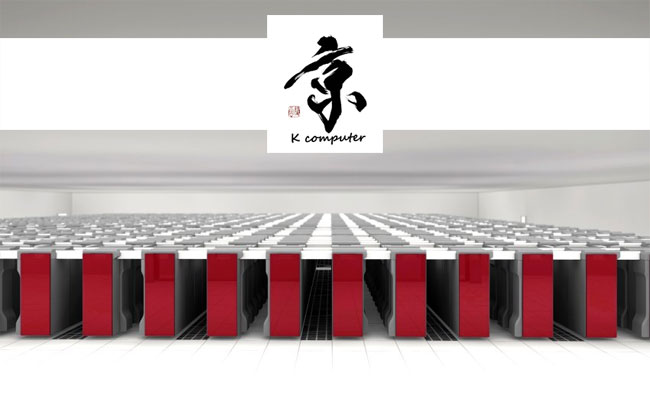
SuperKomputer tercepat saat ini ( November 2011 ) diduduki oleh K Computer, yang dikembangkan oleh RIKEN dan Fujitsu di Jepang. Kemampuannya saat ini sudah mencapai 10.51 petaflops (10.510.000.000.000.000 flops). Sehingga kurang lebih dapat memproses operasi sebesar itu dalam satu detik.
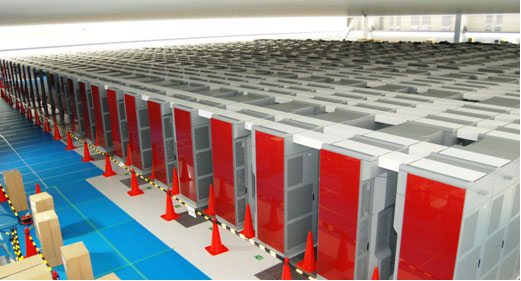
K Computer dikembangkan oleh Fujitsu ini menggunakan 88.000 processor ( Sun SPARC64 VIIIfx 2.0GHz 8 core), rak server sebanyak 864 dan menggunakan sistem operasi Linux. Tampilan K Computer seperti terlihat pada gambar diatas.

Seberapa Cepat 10.51 petaflops?

Untuk mempermudah kita menggambarkan kecepatan SuperKomputer ini, Royal Pingdom membuat gambaran tentang seberapa cepat atau membandingkan dengan PC dan juga Ipad 2 yang banyak beredar dan kemampuannya yang lumayan canggih.

Salah satu processor tercepat saat ini yang bisa kita jalankan di PC atau komputer rumahan, mungkin adalah Intel Core i7 980 XE, mempunyai kemampuan 109 gigaflops. Sedangkan Apple Ipad 2 dengan teknologi terbarunya menggunakan processor A5 dual core 1 GHz, yang mampu menjalankan berbagai aplikasi modern termasuk game 3D, mempunyai kecepatan 171 megaflops.

A5 processor di Ipad 2: 171 megaflops
Intel Core i7 980 EX: 109.000 megaflops
K Computer: 10.510.000.000 megaflops


Dari tabel diatas mungkin sebagian kita masih belum bisa membayangkan seberapa cepat superkomputer tersebut. Untuk mempermudah, dengan menghitung-hitung, jika dibandingkan dengan Ipad 2, maka untuk menyamai kecepatan super komputer tersebut, akan diperlukan sebanyak 61.461.988 ( 61 juta ) ipad 2. Jika ipad 2 sebanyak ini di tumpuk, maka tingginya akan mencapai sekitar 540 km. Sedangkan untuk PC desktop tercepat, akan diperlukan sebanyak 96.422 buah CPU intel Core i7 980 EX.
Sebagai tambahan, jika dibandingkan dengan masa lalu, salah satu komputer yang pernah dibuat tahun 1976 “Cray 1″ mempunyai kecepatan sekitar 250 megaflops. Sehingga dapat diperkirakan bahwa superkomputer tercepat pada tahun 1970-an ( sekitar 40 tahun yang lalu) sebanding dengan Ipad 2 saat ini. Sehingga bisa jadi 40 tahun yang akan datang, komputer secepat superkomputer saat ini sudah ada di genggaman tangan manusia.

Pemanfaatan SuperKomputer

Karena kecepatan atau kemampuan perhitungan yang super cepat tersebut, superKomputer biasanya digunakan dalam hal penelitian, seperti menganalisa nanomaterial, simulasi molekular (dalam bidang kesehatan atau farmasi), simulasi yang behubungan dengan atom dan elektron, simulasi pergerakan gempa bumi, tsunami dan efeknya, simulasi sirkulasi atmosfer untuk perkiraan fenomena alam dan sebagainya.
Untuk melihat informasi lebih lengkap tentang superkomputer, silahkan mengunjungi website Top500.

Kamis, 02 Desember 2010

9 Penyebab Kinerja Komputer Semakin Lambat

9 Penyebab Kinerja Komputer Semakin Lambat

Sebagai pengguna komputer, tentu semua ingin kinerja komputer kita bagus, respon cepat, akses data lancar tanpa harus menunggu lama dan sebagainya. Oleh karena itu ada baiknya kita mengetahui apa saja yang menyebabkan atau berpengaruh dengan lambatnya komputer kita. Berikut ulasan ringkas 9 hal yang paling sering menyebabkan kinerja komputer menjadi lambat plus tips atau solusinya.

1. Malware (virus, worm, trojan, dsb )

Ketika komputer kita terkena malware ( virus, worm, trojan, dan sejenisnya), sudah hampir dapat dipastikan bahwa kinerja okmputer akan lambat. Virus akan sering menggunakan sumber daya komputer baik RAM atau CPU, termasuk juga senantiasa memantau aktivitas komputer. Hal ini tentu sangat berpengaruh terhadap kinerja aplikasi lain.
Solusi untuk mencegah ini bagi pengguna Windows adalah menginstall Antivirus dan tidak hanya berhenti disitu saja, tetapi rutin update antivirus tersebut. Jadwalkan paling tidak seminggu sekali jika komputer tidak online.

2. Spyware, Adware dan sejenisnya

Jika kita sering menggunakan komputer untuk ber-internet, jika tidak berhati-hati ada kemungkinan komputer bisa terkena spyware. Efeknya mungkin tidak begitu besar dengan kinerja komputer, tetapi bisa berpengaruh pada akses internet, dan berbagai hal yang menganggu kenyamanan berinternet dan yang lebih buruk, data-data penting (user, password, account dll) kita bisa di ketahui oleh si pembuat spyware ini.
Solusi bisa menginstall Anti-spyware yang juga senantiasa update, hanya perlu dipilah-pilah mana yang tidak banyak menggunakan sumber saya (resources) komputer kita, karena tidak jarang Antispyware ini menggunakan CPU dan Memory yang cukup besar. Jika antivirus sudah menyertakan, kita tidak perlu menambah. Atau gunakan versi portable, dan scan dari spyware secara berkala saja.

3. Banyaknya Aplikasi berjalan di belakang

Semakin banyak komputer kita dengan software, biasanya akan semakin memperlambat kinerja komputer, meskipun pengaruhnya ada yang relatif kecil dan ada yang besar. Penting untuk diketahui ketika menginstall software, cek apakah ada aplikasi yang senantiasa berjalan di belakang. Hal ini bisa di ketahui dengan program seperti Autoruns.
Solusi dalam hal ini adalah menggunakan sofware yang penting saja, pilih satu software jika ada beberapa software sejenis atau mempunyai fitur hampir sama dan jika ada versi Portable-nya maka bisa menjadi alternatif. Untuk mengurangi program yang berjalan di background, gunakan Autoruns, dan non aktifkan aplikasi background yang tidak penting. Untuk mengatahui apakah aplikasi yang di install akan menjalankan program di belakang, install software seperti WinPatrol.

4. Hard disk (HDD) yang sudah berumur

Ketika komputer kita masih menggunakan Hardisk yang sudah cukup lama (tua), mungkin lebih dari 5 tahun, maka kinerja komputer bisa semakin lambat. Untuk mengecek, kita bisa menggunakan software gratis HDD Tune dan sejenisnya (baca artikel: Periksa Kondisi Hard Disk Komputer Anda). HDD SATA normal biasanya rata-rata akses read (baca) sekitar 70 – 90 MB/s. Jika misal rata-rata akses HDD dibawah 50 MB/s maka kinerja biasanya akan terasa lambat.
Solusi ketika hardisk sudah sangat lambat, mungkin bisa dicoba dengan full format (awas, backup data terlebih dahulu). Meskipun untuk hardisk tua hal ini biasanya tidak akan banyak membantu, sehingga yang paling baik adalah dengan mengganti hardisk baru, dan jika masih ingin menggunakan hardisk lama, gunakan sebagai secondary hardisk saja.

5. RAM/Memori yang pas-pasan

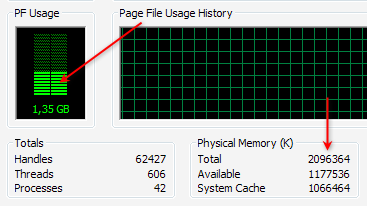
Banyak sedikitnya jumlah RAM/Memori yang kita gunakan memang tidak bisa dibuat standard sama untuk satu komputer dengan komputer lain atau bahkan sistem operasi. Meskipun ketika akan menginstall Windows, ada spesifikasi minimal RAM, tetapi jenis aplikasi yang kita gunakan juga harus diperhitungkan. Untuk mengecek, buka saja Task Manager dan di bagian Performance periksa PF Usage dan juga Physical Memory yang menunjukkan total Memory fisik (RAM) dan sisa tersedia (Available).
Jika kita tidak sedang menjalankan aplikasi apapun, tetapi sisa RAM tidak lebih dari setengahnya, biasanya kinerja komputer akan lambat, maka harus diperiksa aplikasi apa saja yang menggunakan banyak memory (RAM), secara umum bisa dicek di tab Process, kolom Mem Usage. Jika memang RAM kita pas-pasan (misal windows XP dengan RAM 512 MB atau kurang, windows 7 dengan 1 GB RAM), maka solusinya termurah adalah mengurangi aplikasi yang banyak memakan memory. Solusi terbaik adalah Upgrade memory (RAM) (baca: Mengenal apa itu RAM ).

6. Konflik aplikasi atau program yang di install

Tidak jarang dua aplikasi dalam kategori yang sama bisa berakibat terjadinya konflik, yang semakin memperlambat kinerja komputer. Tanda-tanda terjadi konflik adakan komputer yang bermasalah setelah kita menginstall suatu software, padahal sebelumnya tidak ada masalah. Yang sering terjadi konflik biasanya di kategori software security, semisal antivirus.
Misalnya kita menggunakan 2 antivirus atau lebih. Meskipun beberapa antivirus bisa berjalan bersamaan, tetapi tetap tidak direkomendasikan, kecuali untuk pengguna ahli atau untuk ujicoba. Belum lagi ketika masih harus menginstall software security lainnya.
Jika ada alternatif berbagai software sejenis, maka jika memungkinkan pilih satu saja yang bisa mewakili, dan unggul dalam kinerja dan hasil. Terutama untuk jenis software yang banyak mengakses sumber daya atau sistem operasi.

7. Pemilihan Software yang kurang tepat

Tidak sedikit orang hanya ikut-ikutan (trend) dalam penggunaan software, padahal fitur yang diinginkan sebenarnya terdapat dalam software lain yang kecil dan gratis. Jika spesifikasi komputer kita memang minimal atau kita ingin bekerja dengan cepat, maka pilihlah software yang tepat. Software dengan ukuran besar tidak senantiasa lebih baik dan tepat bagi masing-masing kita. Berikut beberapa contohnya :
Ketika kita hanya ingin burning data ke CD/DVD, solusi tepat bisa menggunakan software ImgBurn yang hanya berukuran sekitar 5 MB atau software burning gratis lainnya yang relatif kecil daripada menginstall Nero Multimedia Suite yang berukuran sekitar 354 MB.
Ketika kita bekerja dengan data terkompresi ( zip, rar ), software gratis seperti 7zip yang hanya berukuran sekitar 1 MB seharusnya sudah mencukupi, daripada menginstall Winzip 15 yang berukuran hampir 13 MB dan juga tidak gratis (software kompresi gratis lainnya)
Jika menggunakan Photoshop 7 atau CS1/2 sudah mencukupi untuk kebutuhan grafis, maka menginstall Photoshop CS5 perlu difikir ulang, karena spesifikasi yang dibutuhkan cukup tinggi, sehingga kerja bisa semakin lambat.

8. Banyaknya Software yang terinstall

Meskipun software-software yang di install tidak berjalan di belakang, tetapi hampir setiap software selalu menambahkan entry (data) ke registry, sehingga semakin banyak software yang di install ukuran registry (windows) juga akan semakin besar. Karena registry ini akan di akses baik ketika komputer berjalan maupun sudah berjalan, besar kecilnya juga mempengaruhi ke kecepatan/ waktu respon-nya.
Solusinya adalah menggunakan software yang memang diperlukan saja, Uninstall software yang tidak penting dan gunakan Uninstaller seperti Revo Uninstaller agar proses uninstallasi lebih tuntas. Untuk membersihkan software yang sudah di uninstall, bisa juga menggunakan berbagai Utilities gratis.

9. Penggunaan Efek Windows yang berlebih

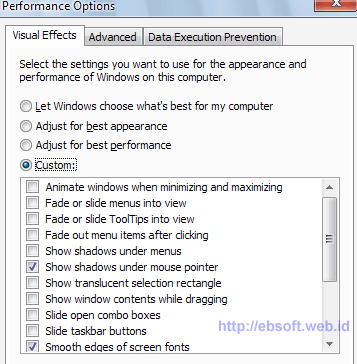
Windows Xp, Vista maupun windows 7 menyediakan opsi untuk menggunakan tampilan dengan berbagai efek. Jika komputer kita mempunyai spesifikasi yang bagus, tentu berbagai efek ini tidak menjadi masalah, tetapi jika ingin performa cepat, berbagai efek windows bisa di non aktifkan.
Misalnya Untuk windows XP, klik kanan My Computer, pilih tab Advanced dan klik setting bagian Performance. Kita juga melalukan tweak sistem untuk mendapatkan setting yang tepat dan cepat, dengan menggunakan software semisal X-Setup Pro.
Sebenarnya selain 9 hal diatas masih banyak sebab lain, seperti berbagai service windows yang berjalan yang sebenarnya tidak diperlukan, pemilihan dan pengaturan hardware yang tidak optimal, space primary disk (misalnya drive C:) yang diambang batas atau hampir habis, dan lainnya (ebsoft)

Senin, 15 November 2010

Cari Info Tentang Driver Hardware Yang Gak Detect Tanpa Perlu Bongkar CPU

  1. Klik kanan My Computer
  2. Klik Properties
  3. Klik Hardware
  4. Klik Devices Manager
  5. Klik Kanan Hardware yang gak ada Drivernya
  6. Klik Properties
  7. Klik Details
  8. Lihat Devices Id lalu Blok
  9. kopi dengan cara Ctrl + C
  10. Pastekan ke kotak pencarian di devid.info

 Selamt Mecoba!

Kamis, 02 September 2010

Mengenal apa itu RAM (Memory) : DDR, DDR2 dan DDR3 SDRAM


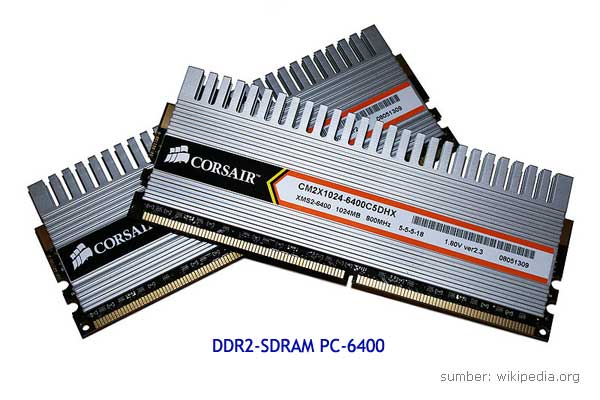
Di dalam sebuah komputer (PC) atau laptop, salah satu perangkat keras (hardware) yang sangat berperan dalam kinerja dan performa komputer adalah Memory atau RAM (Random Access Memory). Kali ini kita akan mengenal sedikit lebih dalam apa itu RAM dan mengapa kita memerlukannya, mengenal jenis RAM seperti DDR, DDR2 dan DDR3 SDRAM, serta tips jika ingin mengupgrade RAM.
Seperti namanya, RAM atau Memory merupakan perangkat untuk tempat menyimpan data yang diakses oleh Processor (CPU – Central Processing Unit). Data yang ada di RAM bisa diakses secara acak dengan kecepatan yang sama, sehingga di sebut Random (acak). Data yang tersimpan di RAM bersifat sementara, karena hanya akan ada jika ada listrik atau saat komputer menyala dan akan hilang jika komputer mati.
Data yang ada di RAM bisa diakses jauh lebih cepat daripada yang ada di hardisk, untuk DDR2 SDRAM saja bisa lebih cepat 40 sampai 100 kali dibanding akses ke hardisk, dan untuk jenis DDR3 bisa 100 sampai 300 kali lebih cepat dibanding akses ke hardisk ( sebagai gambaran, akses Hardisk SATA dalam dunia nyata sekitar 80-100 MB/s sedangkan USB 2.0 antara 10MB/s sampai 20 MB/s).

DDR, DDR2, dan DDR3

Saat ini kebanyakan komputer sudah menggunakan Memory jenis DDR3 ( sebagian lagi jenis DDR2). Sebelum tahun 2002, mungkin masih cukup banyak komputer yang menggunakan memory jenis Single Data Rate (SDR) SDRAM. Tetapi setelah itu, penggunaannya mulai digantikan oleh Double Data Rate (DDR), mulai dari DDR (DDR1), DDR2 dan sekarang yang banyak beredar adalah DDR3. DDR secara teori mampu melakukan transfer rate 2X lebih cepat daripada SDRAM.

Masing-masing jenis merupakan pengembangan dari sebelumnya dan versi terbaru umumnya mempunyai data rate yang lebih tinggi dan memerlukan daya yang lebih rendah. DDR2 secara teori mempunyai data rate 2x dengan spesifikasi yang sama dibanding DDR (DDR1). DDR3 juga mempunyai keunggulan dibanding DDR2, seperti bandwidth yang lebih tinggi, latensi yang lebih unggul, performa yang lebih tinggi pada power/daya yg lebih kecil, dan lebih bagus untuk perangkat low-power seperti laptop.

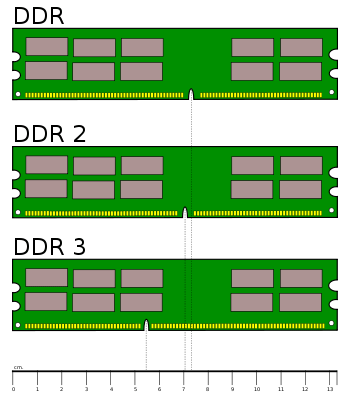
Masing-masing jenis RAM tersebut tidak saling kompatibel dan didesign dengan slot yang berbeda. Informasi lebih detail dan mendalam tentang spesifikasi masing-masing tipe ini bisa melihat informasi di wikipedia, tentang DDR, DDR2 dan DDR3

Upgrade Memory (RAM)

Penambahan Memory biasanya akan meningkatkan performa komputer secara sifnifikan ( tetapi jumlah yang terlalu besar biasanya tidak banyak berpengaruh, misalnya jika RAM sudah diatas 4 GB, biasanya peningkatan tidak akan terlihat). Sebagai contoh Windows 7 biasanya memerlukan paling tidak 2 GB memory, sehingga bagi yang kurang harus di upgrade agar mendapatkan performa yang bagus.

Untuk menambah (upgrade) RAM relatif mudah, kita tinggal mengetahui jenis RAM yang digunakan dan memeriksan apakah masih ada slot kosong untuk memasang RAM. Yang perlu diperhatikan adalah kesamaan jenis RAM, karena DDR1 tidak akan cocok dengan DDR2, dan DDR2 tidak cocok dengan DDR3. Diperlukan jenis yang sama ketika akan mengupgrade RAM.


Selain itu, satu jenis RAM biasanya mempunyai tipe yang bermacam-macam, misalnya DDR3-6400, DDR3-8500, DDR3-10600 dan lainnya ( semakin tinggi, transfer ratenya juga semakin besar). Meskipun untuk tipe yang berbeda masih kompatibel, tetapi RAM akan berjalan dengan tipe yang lebih rendah. Misalnya DDR3-10600 2 GB di gabung dengan DDR3-8500 2GB, jumlah RAM akan bertambah menjadi 4 GB, tetapi kinerja akan menyesuaikan yang terendah ( DDR3-8500 ).

Untuk mengetahui jenis RAM yang didukung, bisa melihat buku manual/petunjuk moherboard, melihat jenis slot RAM atau menggunakan software seperti Speccy. Untuk Memory notebook/laptop, sedikit berbeda ukurannya dengan RAM PC/komputer, biasanya hanya setengah RAM PC. Ketika membeli di toko komputer bisa menyebutkan dengan SO-DIMM ( small outline dual in-line memory module ). DIMM merupakan jenis slot untuk Memory.

Jumlah maksimal RAM tergantung pada Motherboard dan juga Sistem Operasi yang digunakan. Untuk sistem operasi 32-bit biasanya tidak mendukung RAM diatas 4GB, sedangkan untuk sistem 64-bit, secara teori dapat mendukung sampai 192 GB RAM (Windows 7 ultimate). Selain itu kadang jumlah maksimal juga dibatasi oleh Motherboard, misalnya hanya mendukung maksimal 16 GB RAM.

Copy-paste by Mr. Suyadi ATB MANPS From: